プレステコントローラーボタン配置の真相|なぜ○×逆転?2026年設定
PlayStation 5が登場した際、長年日本のゲームファンに染み付いていた「○ボタンで決定、×ボタンでキャンセル」という直感が覆され、業界内外で激しい議論が巻き起こりました。かつて初代PSの誕生から四半世紀にわたって身体に刷り込まれた操作体系が、なぜ突如として世界基準の「×ボタン決定」へと舵を切ったのか、2026年の現在でも疑問や違和感を抱えるプレイヤーは少なくありません。
日常的にPS5で遊ぶヘビーユーザーはもちろん、PS4から乗り換えたばかりの復帰層、さらにはPC環境でSteamタイトルをプレイするユーザーまで、コントローラーの入力環境は多様化を極めています。直感と異なる操作がもたらす一瞬の遅れや誤操作のストレスを解消すべく、システム内部の割り当て機能や背面ボタンの活用、タイトルごとの最適解を徹底的に紐解きます。
📌 【この記事の重要ポイントまとめ】
- 要点1:「○×逆転」の最大の理由は、海外市場での「×=チェックボックスへのマーク(合意・選択)」という認知への統一と、世界規模で共通化を図るゲーム開発現場のコスト削減にある。
- 要点2:PS5本体の「アクセシビリティ設定」を用いればOS単位でのリマップが可能だが、ゲーム内UIの表示と物理ボタンの乖離という新たな認知ストレス(ストループ効果)を招くリスクが存在する。
- 要点3:2026年現在の入力環境では、無理に旧世代の○決定へ戻すよりも、DualSense Edgeの背面パドルやゲーム個別設定を活用し、世界標準の×決定に指を慣らすアプローチが長期的な勝率と快適性を高める。
【真相解明】プレステコントローラー○×逆転の真相とPS5バツボタン決定の理由
日本国内のゲーマーを長年悩ませてきた「ボタンの役割逆転」は、単なる気まぐれな仕様変更ではありません。歴史を遡ると、初代PlayStationの開発時にコントローラーを手がけたデザイナーの後藤禎祐氏は、記号に明確な意図を込めていました。すなわち、「○は肯定(YES/決定)」「×は否定(NO/キャンセル)」「△は視線や頭部(視点移動)」「□は紙やドキュメント(メニュー画面)」という直感的なシンボル設計です。日本の教育現場や公的書類において、正解に丸をつけ、誤りにバツをつける文化圏では、この配置は完璧なメンタルモデルを形成していました。
しかし、欧米を中心とする海外市場では文化的文脈が根本から異なっていました。英語圏の公的書類やアンケート用紙では、選択肢の枠内に「×印(Check mark)」を書き込んで意思表示を行う習慣が根付いています。海外のプレイヤーにとって、最下部に位置する×ボタンは「チェックを入れて選択する合意の記号」であり、○ボタンは「空欄・無効・拒绝」を想起させる配置だったのです。その結果、PS1時代から海外版ソフトの多くは「×ボタン決定、○ボタンキャンセル」としてローカライズされていました。
ソニー・インタラクティブエンタテインメント(SIE)の公式発表資料や開発者向けカンファレンスにおける証言によると、PS5バツボタン決定の理由は「世界的な操作基準の統一」と「ゲーム開発スタジオのUI最適化負担の軽減」にあります。PS4時代までは、同一のゲームであっても日本国内向けと海外向けでボタンプロンプト(画面表示)と決定スクリプトを二重に保守する必要があり、インディー開発者やグローバルパブリッシャーにとって多大なコストとなっていました。世界市場の売上シェアが海外優位となるなか、SIEはプラットフォーム全体で「右親指が最も自然に届く最下部ボタン(×)を主決定ボタンにする」という国際標準への一本化を断行したというのがプレステコントローラー○×逆転の真相です。
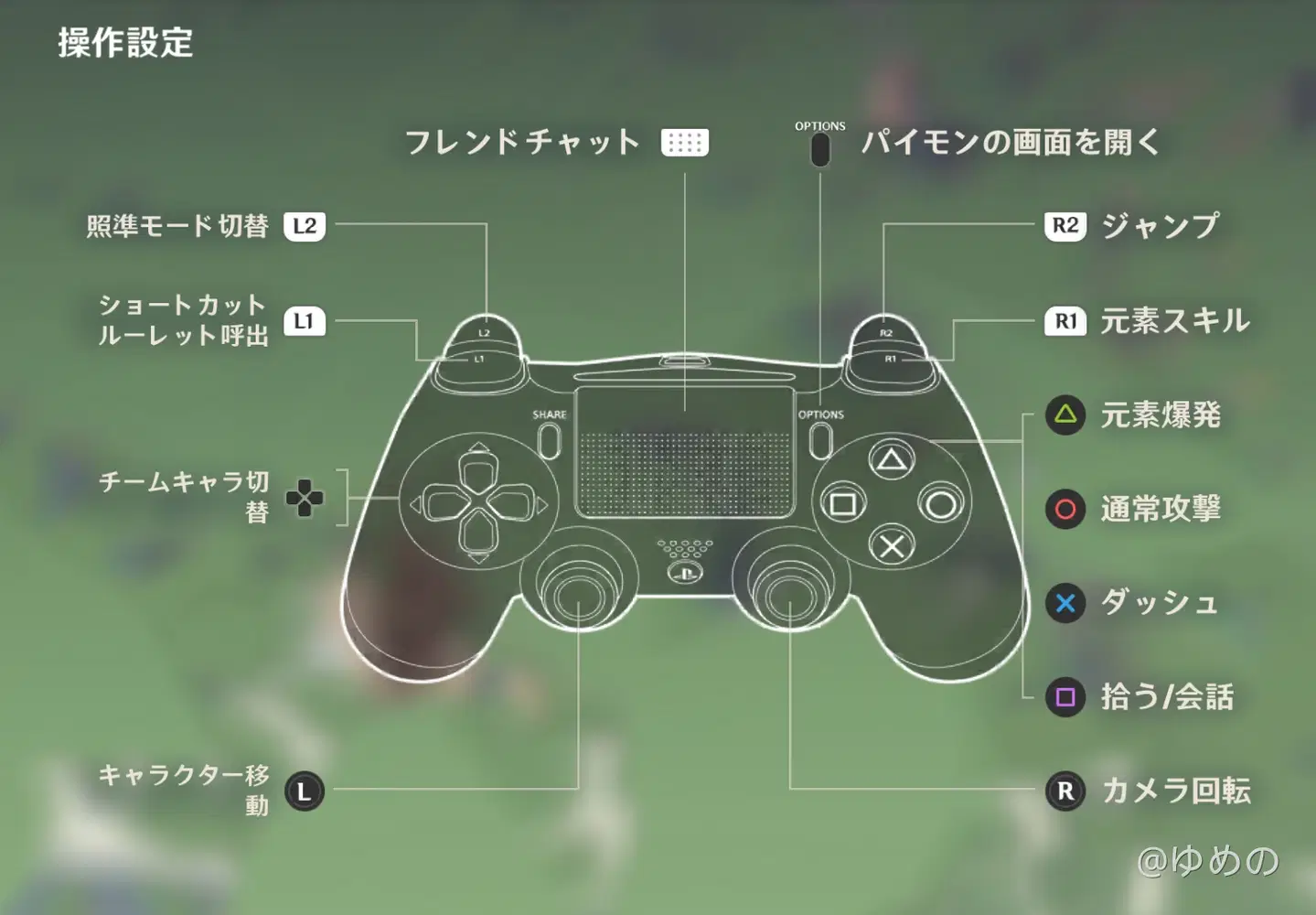
【徹底比較】PS4とPS5のボタン配置の違いと世代交代で起きた劇的変化
ハードウェアの世代交代に伴い、物理的な形状やフィードバック機能だけでなく、ボタン配置が担うシステム上の優先順位も大きく変貌を遂げました。PS4時代のDUALSHOCK 4とPS5標準のDualSense、そしてプロ向けハイエンド機であるDualSense Edgeのスペックと入力思想の違いを客観的な指標で比較します。
| 項目 | 詳細・数値データ | 一般的な基準・相場 | 編集部の見解・評価 |
|---|---|---|---|
| 決定ボタンの位置 | PS4:右側(○) / PS5:下側(×) | Xbox・PC(Aボタン=下側)が世界標準 | 任天堂(A=右)を除き、業界全体の最下部決定トレンドに完全合流。 |
| OS機能でのリマップ自由度 | 全ボタン任意変更可能(最大16箇所) | OS標準で全キー入替対応は高水準 | アクセシビリティで反転可能だが画面UI表記は連動しない制約あり。 |
| 背面ボタンの物理搭載 | DualSense:非搭載 / Edge:2基搭載 | 競技用パッドでは2〜4基がデファクト | 定価29,980円のEdgeは高価だが、親指を離さない操作体系の完成形。 |
| PC(Steam)認識互換性 | Steam Input経由で100%リマップ可能 | XInput(Xbox配列)が依然として主流 | DirectInputから進化し、主要SteamタイトルでPSアイコン表示が標準化。 |
PS4とPS5のボタン配置の違いにおいて見落とされがちなのは、スティックとボタンの相対的な距離感です。DualSenseはDUALSHOCK 4と比較してグリップ部が肉厚になり、本体重量も約210gから約280gへと約33%増加しました。この人間工学的なリファインにより、右親指を自然に下ろした位置が「×ボタン」の直上に収まるよう設計されています。無理に親指の第一関節を曲げて○ボタンを押そうとすると、長時間のプレイで腱鞘炎や手の疲労を引き起こしやすい構造へと変化している点に留意が必要です。
【完全図解】PS5アクセシビリティボタン割り当て&DualSenseボタンカスタマイズ方法
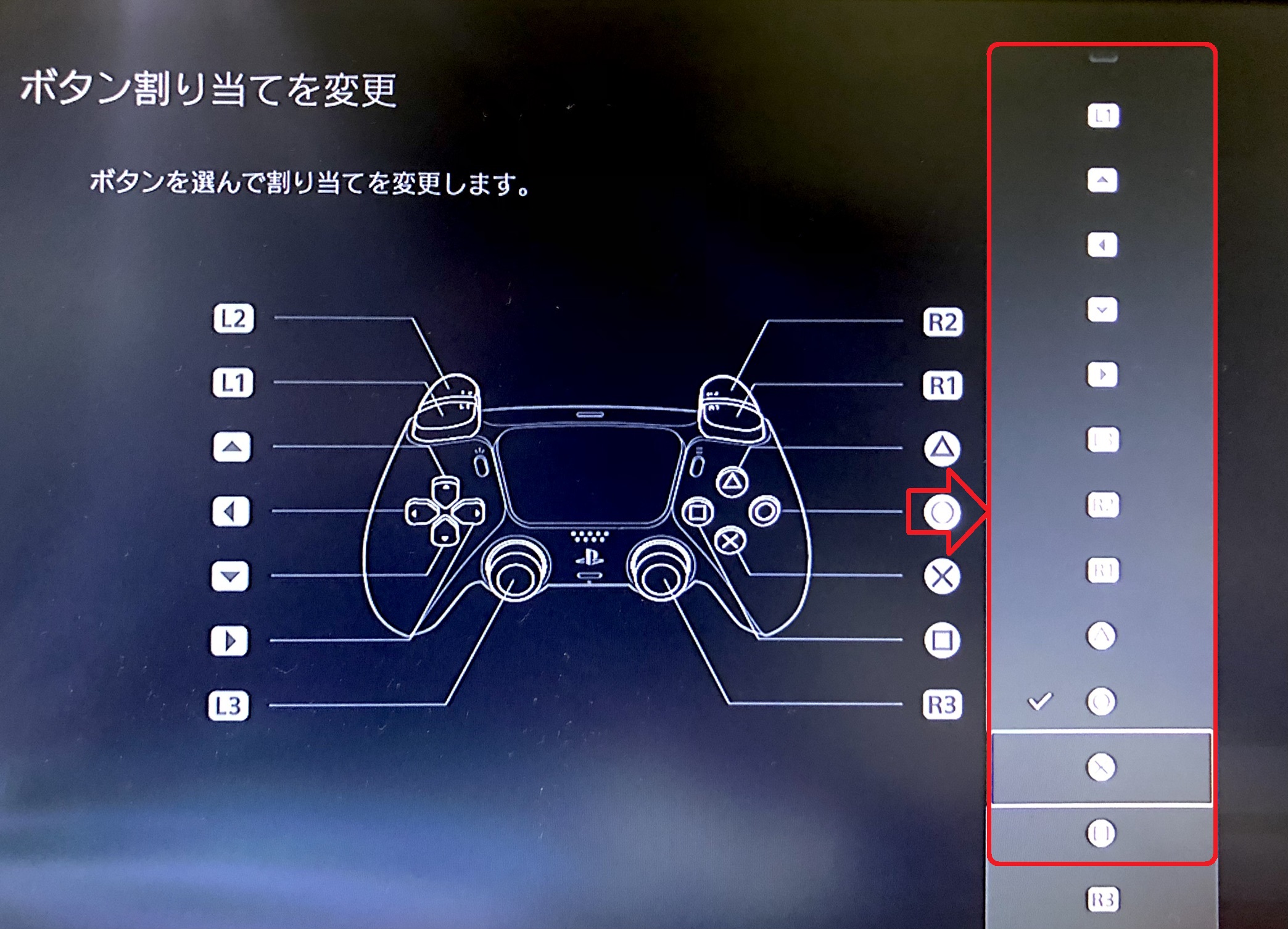
どうしても長年の筋肉記憶が抜けず、ホーム画面やゲーム内での○×配置を旧世代仕様へ戻したい場合、システム設定から根本的な変更が可能です。PS5アクセシビリティボタン割り当て機能を利用すれば、ハードウェアの配線を物理的にいじることなく、信号レベルで入力を入れ替えることができます。
具体的なDualSenseボタンカスタマイズ方法の手順は以下の通りです。
1. ホーム画面右上の歯車アイコン(設定)を選択する。
2. メニュー内の「アクセシビリティ」を開き、「コントローラー」項目を選択する。
3. 「ボタン割り当てをカスタマイズ」のトグルスイッチをオンにする。
4. 「ボタン割り当ての変更」画面に入り、○ボタンを選択して割り当て先を「×」、同様に×ボタンを「○」に設定する。
5. 画面右下の「適用」を押して設定を保存する。
このプレステコントローラーボタン割り当て設定を行うことで、本体のコントロールセンターからワンタッチで設定の有効・無効を切り替えることも可能です。さらに、上位モデルであるDualSense Edge背面ボタン設定では、コントローラー本体内部のオンボードメモリに最大4つのプロファイルを保存できます。ファンクションボタン(Fn)と右側4つのアクションボタンを同時押しするだけで、戦闘用、探索用、メニュー操作用といったプリセットを一瞬で切り替えられるため、OS設定を毎回書き換える手間から完全に解放されます。
【実践ガイド】Apexプレステおすすめボタン配置と伝統のモンハン持ちボタン配置
ミリ秒単位の反射速度と精密なエイムが勝敗を分けるFPSタイトルにおいて、初期ボタン配置のまま戦うことは明確なハンディキャップを背負うことと同義です。代表格である『Apex Legends』を例に、プロシーンでも採用率の高いプレステコントローラーボタン配置リマップの実践例を解説します。
標準配置の最大の弱点は、「ジャンプ(×)」や「しゃがみ(○)」を入力する瞬間に、右親指を右スティック(視点移動・エイム)から離さざるを得ない点にあります。この課題をクリアするためのApexプレステおすすめボタン配置として支持されているのが「ボタンパンチャー」や「進化型バンパージャンパー」です。
・L1ボタン:ジャンプ(親指を離さず空中機動が可能)
・R3ボタン(スティック押し込み):しゃがみ/スライド(屈伸撃ちやスライディングが直感化)
・×ボタン:アビリティまたは格闘
・DualSense Edge背面パドル左:回復アイテム使用 / 背面パドル右:インタラクト・リロード
一方で、アクションゲーム黎明期からの歴史を持つのがモンハン持ちボタン配置(通称:クロウグリップ)です。左親指で左スティックを倒してキャラクターを移動させながら、曲げた左人差し指の側面で十字キーを押し、左中指でL1/L2トリガーを引くという特殊な把持法を指します。視点変更とアイテム選択を移動しながら同時に行うために編み出された職人技ですが、指の腱や関節に過度な負担がかかるデメリットが存在します。ハードウェアが進化した現在では、背面にパドルを増設して十字キー入力を割り当てるアプローチが主流となっており、身体的負荷の大きいモンハン持ちは徐々に世代交代を迎えつつあります。
【PCゲーム派必読】Steamプレステコントローラーボタン配置の最適化テクニック
PCゲーミングのプラットフォームとして圧倒的なシェアを誇るSteamにおいて、DualSenseを接続してプレイするスタイルが急速に定着しました。しかし、PCゲームの歴史はマイクロソフトのXboxコントローラー(XInput規格)を中心に発展してきたため、接続初期には「ボタンプロンプトがABXYで表示され、頭が混乱する」という特有の壁に直面します。
快適なSteamプレステコントローラーボタン配置を構築するには、「Steam Input」の的確なハンドリングが欠かせません。Steamクライアントの「設定」>「コントローラ」項目から「PlayStationコントローラのSteam入力を有効にする」をオンに設定することで、ジャイロ機能やトラックパッドを含む全入力の自由な再マッピングが解禁されます。
近年のAAAタイトル(『サイバーパンク2077』やソニー自社パブリッシングのPC移植作など)では、USB有線接続または公式対応ワイヤレス接続を行うことで、ゲーム内表示が自動的に「○△□×」へと切り替わり、アダプティブトリガーやハプティックフィードバックまで完全再現されます。一方、インディーゲーム等の非対応タイトルで表示がXbox配列になってしまう場合は、下側ボタン(A=×)、右側ボタン(B=○)という「物理的な位置関係」を優先してマッピングすることが、入力ミスを最小限に抑える鉄則です。
一般に知られていない盲点とネットの誤解|「リマップすれば完全解決」の落とし穴
SNSやネット掲示板では「OSのリマップ機能で○と×を入れ替えればPS4と同じ感覚で解決する」というアドバイスが頻繁に見受けられます。しかし、現場検証と人間工学的な観察から導き出される結論は、この安易な対策こそが最も危険な落とし穴であるという事実です。
OSのアクセシビリティ機能で入力を入れ替えた場合、ハードウェアから送信される信号のみが反転し、画面上のゲームグラフィック(プロンプト)は一切変更されません。つまり、画面には「×ボタンを押して決定」と大きく表示されているにもかかわらず、プレイヤーは手元の「○ボタン」を押さなければならない状況が発生します。これはいわば、赤色のインクで「あお」と書かれた文字を読まされるストループ効果と同様の認知的不協和を脳内に引き起こします。
特に危険なのが、緊迫したボス戦や瞬時の判断を求められるクイックタイムイベント(QTE)の場面です。視覚情報として「×」が網膜に入った瞬間、脳の反射回路が「×ボタンを押せ」と指令を出すのか、「リマップしたから○を押すべきか」と迷いが生じ、致命的な操作遅延を招きます。また、ゲーム内の設定画面でボタン配置を個別に変更できるタイトルと、OS全体の一括リマップが干渉し合い、二重反転して挙動が破綻するケースも多発しています。「画面表示と指の動きが一致しないリスク」を軽視したリマップは、結果としてゲーム体験のクオリティを著しく損なう結果に繋がります。
【プロの結論】認知科学とUIデザインから見る最適解|2026年最新プレステ設定まとめ
認知心理学における「運動学習(マッスルメモリー)」の観点から分析すると、人間の脳は平均して約2週間から3週間の継続的な反復入力によって新たな操作体系を無意識の領域へと定着させることが証明されています。四半世紀の慣れをリセットするには一時的なストレスを伴いますが、グローバル市場の全ハードウェアが「最下部ボタン決定」で足並みを揃えている現在、どちらのアプローチを選択すべきかは明確な分岐点が存在します。
【プロの結論】おすすめできる人・慎重になるべき人の判断基準
▼「世界基準の×決定」にそのまま慣れるべき人:
・PC(Steam)やXbox、スマートフォンなどマルチプラットフォームで日常的に遊ぶプレイヤー
・海外スタジオが開発した最新のオープンワールドRPGやFPSを好むユーザー
・DualSense Edgeなどの背面パドル搭載コントローラーを導入可能な環境にある人
※理由:業界全体のUIが最下部決定を前提に設計されており、長期的な適応コストが最も低いため。
▼「OSアクセシビリティのリマップ」を慎重に検討すべき人:
・PS4以前のレトロゲームや特定のリズムアクションゲームのみを専らプレイし続ける人
・家族間でゲーム機を共有しており、自分以外の同居人が画面と物理ボタンの不一致を許容できない世帯
・視覚プロンプトに頼らず、すべての操作を手元の指の感覚だけで完結できる熟練ゲーマー
※理由:画面表示の乖離による認知負荷が、プレイ体験全体の爽快感を上回ってしまう恐れがあるため。
総じて、2026年最新プレステ設定まとめとしての最終アドバイスは、極力OSレベルでの○×強制反転は行わず、デフォルトの入力規則を受け入れた上で、ゲームタイトル内のオプションや背面ボタンの物理アサインによってプレイスタイルを最適化することが、最もトラブルが少なく合理的な到達点となります。
【プレステコントローラーボタン配置】に関するよくある質問(FAQ)
Q1:PS5の○×ボタンの役割をPS4時代と完全に同じ挙動に戻す方法はありますか?
A1:本体の「設定」>「アクセシビリティ」>「コントローラー」>「ボタン割り当てをカスタマイズ」から○と×を入れ替えることで信号レベルの再現は可能です。ただし、ゲーム画面に表示されるガイダンス表記(UIアイコン)までは○に書き換わらないため、表示と押すボタンが視覚的に逆転する点には事前の慣れが必要です。
Q2:SteamでPS5コントローラーを使うと、ボタン表示がXbox(A/B/X/Y)になるのは故障ですか?
A2:コントローラーの故障ではなく、ゲームソフト側がPlayStation配列のUIテクスチャを内蔵していないことが原因です。Steam設定の「Steam Input」を通じて信号が一般的なXInputに自動変換されているため正常に動作しています。近年の対応作であれば、有線接続に変更するかゲーム内設定でアイコン表示形式を手動変更することで解決します。
Q3:ApexやCoDなどのFPSで勝率を劇的に上げるための初期ボタン変更は?
A3:まずは「ジャンプ」を×からL1へ、「しゃがみ」を○からR3(スティック押し込み)へ移行することをおすすめします。これにより、照準を合わせる右親指をスティックから一度も離すことなく、ジャンプ撃ちや屈伸動作が可能になり、撃ち合いの勝率が目に見えて向上します。
Q4:DualSense Edgeの背面ボタンには複数のボタン同時押しを登録できますか?
A4:純正のプロファイル機能では、背面パドル1基に対して割り当てられるのは「単一のボタン入力」のみとなります(マクロ機能や複数同時押しは競技性の公平性を保つ観点から非対応)。「ジャンプ」や「リロード」など、戦闘中に親指がスティックから離れる主因となっているキーを単体で割り当てるのが最も効果的です。
まとめ:今後の動向と失敗しないための判断基準
PlayStationコントローラーにおけるボタン配置の変遷は、日本発祥の独自文化が世界規模のユニバーサルデザインと統合されていく歴史そのものです。○ボタン決定への愛着や郷愁は根強いものの、ハードウェアの進化と入力デバイスの多様化が進む現在、物理的なボタンリマップ機能や背面パドル、スティック感度調整などを自在に操るスキルこそがプレイヤーの真の武器となります。
画面上の指示と身体感覚のズレを恐れず、自らのプレイスタイルに合ったカスタマイズを取り入れることで、かつての違和感は洗練された操作性へと昇華されます。最新のシステム機能を味方につけ、ストレスフリーで快適なゲームライフを切り拓いてください。 (出典: プレステコントローラーボタン配置(Yahoo!ニュース))
情報を整理して届けることが得意なWebディレクター。ユーザー視点に立った記事作成を目指しています。