プレステのボタン配置完全攻略!PS5×決定の真相と変更手順
PlayStation 5の登場から年月が経過した現在も、多くの日本人プレイヤーが一度は直面するのが「ボタン配置」の壁です。初代PlayStationが1994年に産声を上げてから四半世紀以上にわたり、日本のゲーム文化には「〇ボタン=決定」「×ボタン=キャンセル」という強固なルールが根付いていました。ところがPS5への世代交代を機に、ソニー・インタラクティブエンタテインメント(SIE)はグローバルスタンダードとして「×ボタン決定」への統一を決断。この仕様変更は、長年慣れ親しんだ直感を狂わせ、多くのプレイヤーに強烈な戸惑いをもたらしました。
任天堂Switchとプレステを行き来するたびに生じる誤操作のストレスや、Apex Legendsなどの競技タイトルで一瞬の勝敗を左右する操作性の最適化など、ボタン設定の重要性は増すばかりです。長年続いた慣習がなぜ覆されたのかという歴史的背景から、OS標準のアクセシビリティを用いた〇×の入れ替え手順、さらにはプロも実践するFPS特化のリマップ理論まで、現場の知見を交えて徹底解説します。
📌 【この記事の重要ポイントまとめ】
- 要点1:PS5での×ボタン決定統一は、海外市場シェア(約8割)への適応とマルチプラットフォーム開発コスト削減が最大の理由
- 要点2:本体の「アクセシビリティ」機能を使えば〇と×を即座に入れ替え可能だが、画面表示UIとの乖離という副作用に注意が必要
- 要点3:FPSでは「親指を右スティックから離さない」バンパージャンパー配置やDualSense Edgeの背面ボタン活用が勝率向上の鍵を握る
【世界基準の真相】PS5で「×ボタン決定」に統一された3つの決定的理由
長年国内で親しまれてきた文化を転換させた背景には、単なる気まぐれではなく、ゲーム産業の構造変化と人間工学に基づく極めて合理的な判断が存在します。PS5 バツボタン決定理由を探ると、SIEが下した決断の裏にある3つの決定打が浮き彫りになります。
第一の理由は、PS5 ボタン配置 世界基準 経緯における最大の要因である「文化と記号論のねじれ」です。日本において「〇」は正解や肯定、「×」は不正解や拒絶を意味します。しかし、欧米諸国において「×(クロス)」マークは「チェックボックスに記入する印(投票や選択)」を意味し、選択や承認を象徴するポジティブな記号として扱われます。かつて海外向けのPS4以前のソフトウェアでは、欧米版のみ「×決定」にローカライズされていましたが、日本版ソフトとの間で決定ボタンが逆転する現象が常態化し、グローバル規模でのUI設計に大きな歪みを生んでいました。
第二の理由は、PlayStationプラットフォームの世界的な市場シェア比率です。ハードウェア販売台数やアクティブユーザー数において、欧米を中心とする海外市場が全体の8割以上を占める現代のゲームビジネスにおいて、日本市場固有の「〇決定」を維持し続けることは、世界基準で展開するゲームクリエイターにとって莫大なローカライズコストとなっていました。PC(Steam)やXboxなど他プラットフォームとのマルチ開発が基本となった今、コントローラーの下側ボタンを共通の決定ボタンと位置づけることが、開発現場の負担軽減とバグ抑止に直結したのです。
第三の理由は、認知心理学およびエルゴノミクス(人間工学)の観点です。右親指をコントローラーのグリップに添えた際、最も自然に、かつ最小の筋緊張でタッチできるポジションは「右側(〇)」ではなく「最下部(×)」です。使用頻度が圧倒的に高い決定アクションを親指のホームポジションに置く設計は、長時間のプレイにおける疲労軽減という観点からも理にかなったアプローチでした。

【完全図解】プレステの〇×逆・変更方法とアクセシビリティ設定手順
長年の身体感覚が抜けず、「どうしても決定は〇ボタンで行いたい」と感じるプレイヤーのために、システムレベルでボタン配置を変更する手段が用意されています。プレステ 〇×逆 変更方法は、特別な改造器具を用意せずとも本体標準の機能だけで完結します。
PS5におけるリマップ手順と戻し方
PS5 アクセシビリティ ボタン変更の手順は以下の通りです。
- ホーム画面右上の「設定(歯車アイコン)」を開く
- 「アクセシビリティ」を選択し、「コントローラー」項目に進む
- 「ボタン割り当てをカスタマイズ」を選択し、機能を「有効」にする
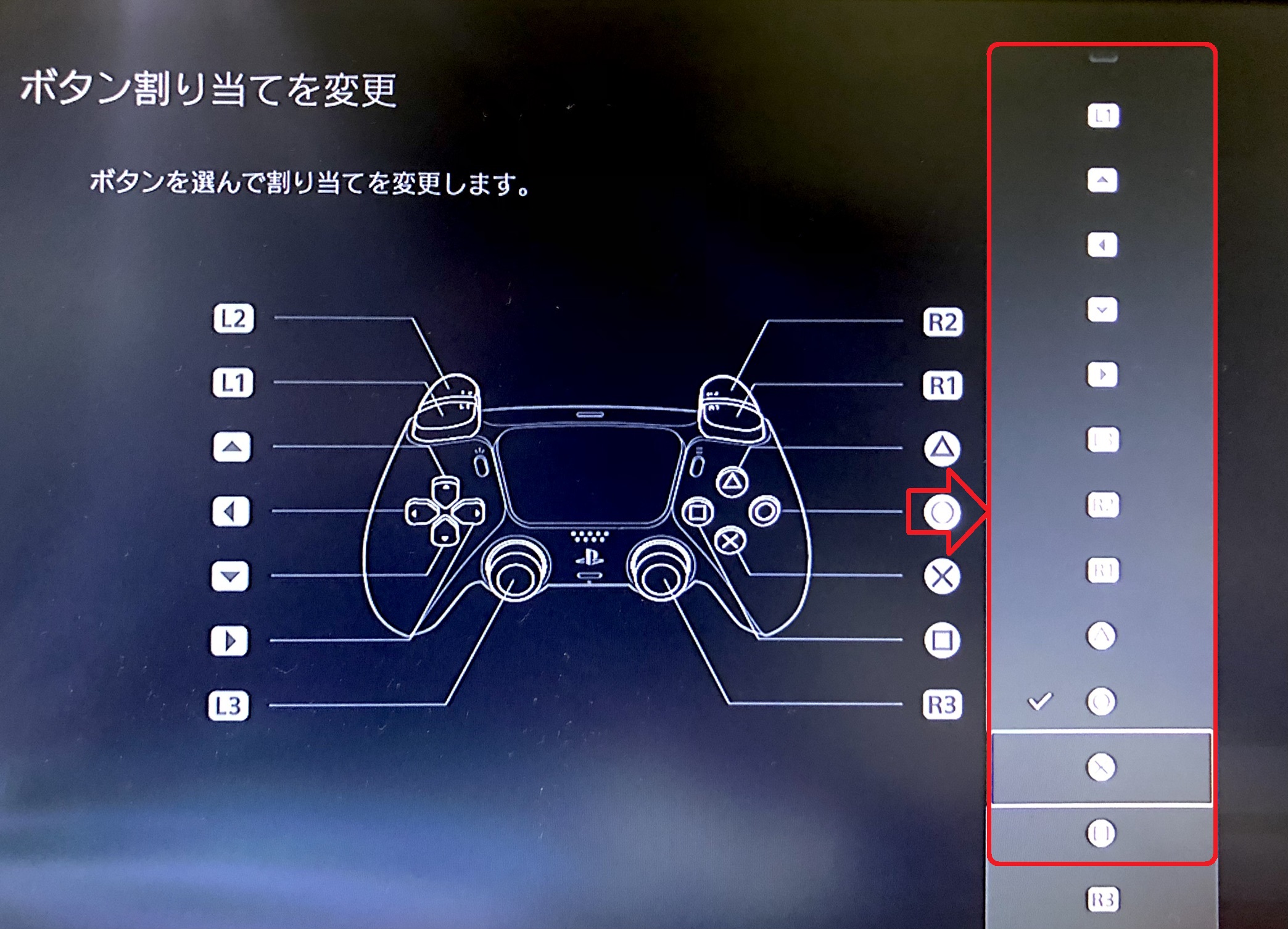
- 「ボタン割り当てをカスタマイズ」の編集画面に入り、「〇ボタン」の割り当て先を「×」に、「×ボタン」の割り当て先を「〇」に相互指定する
- 「適用」を押して設定を保存する
元に戻したくなった場合のPS5 ボタン配置 戻し方も明快です。上記設定画面で「ボタン割り当てをカスタマイズを有効にする」のチェックをオフにするか、コントロールセンターに「アクセシビリティ」のショートカットを登録しておけば、クイックメニューから瞬時にオン/オフを切り替えられます。
PS4におけるボタン割り当て手順
PS4世代のコントローラーで操作性を調整したい場合も、同様の機能がOSに組み込まれています。PS4 ボタン割り当て 設定手順は、「設定」>「アクセシビリティ」>「ボタン割り当て」から「ボタン割り当てを有効にする」にチェックを入れ、「ボタン割り当ての変更」で任意のキーを入れ替えるだけで完了します。PS4 コントローラー ボタン割り当ての自由度は高く、〇×の入れ替えだけでなく、L1/R1とL2/R2の反転など多彩なアレンジが可能です。
【徹底比較】プレステ・Switch・プロコンのボタン配置と機能性
現代のゲーマーが直面する最大の混乱は、ハードウェアごとの「決定ボタンの位置関係」です。特にSwitch プレステ ボタン配置 違いは、両機を併用するユーザーにとって日常的な誤入力の元凶となっています。
| 項目・コントローラー | 詳細・数値データ | 一般的な基準・相場 | 編集部の見解・評価 |
|---|---|---|---|
| PS5 DualSense(標準機) | 下部(×)決定・右部(〇)取消/重量約280g | 本体同梱・単品約9,480円前後 | 世界共通の合理的配置。触覚フィードバックは秀逸だが背面ボタンは非搭載 |
| DualSense Edge(ハイエンド) | 物理背面パドル2基搭載/重量約325g | 希望小売価格 約29,980円(税込) | OS統合プロファイル機能が極めて優秀。UI表示崩れを起こさず快適な操作が可能 |
| Nintendo Switch(Proコン) | 右部(A)決定・下部(B)取消/重量約246g | 周辺機器相場 約7,678円(税込) | スーファミ以来の日本伝統配置。PS5と交互に遊ぶと脳内バグが起きやすい |
| Xbox ワイヤレスコントローラー | 下部(A)決定・右部(B)取消/重量約287g | 単品相場 約6,500円〜7,500円 | PS5と同じ「下側決定」だがボタン刻印がSwitchと逆(AとBの位置)で混乱を招く |
この表から分かる通り、PlayStationとXboxは「下側の物理ボタンで決定」という人間工学的思想を共有している一方、任天堂プラットフォームのみが「右側ボタンで決定」という独自の伝統を守り続けています。ハードを行き来するユーザーにとって、指先の身体記憶と画面の案内が矛盾し続ける現象は不可避の課題となっています。
【FPS・対戦ゲーム特化】勝率を底上げするおすすめボタン配置とリマップ理論
ボタン配置のカスタマイズが最も威力を発揮するのは、ミリ秒単位の判断が求められる対戦型シューティングゲーム(FPS/TPS)の世界です。プレステ ボタン配置 FPSおすすめのセオリーは、極めて明確な原則に基づいています。
「右スティックから親指を離さない」人間工学的鉄則
標準のボタン配置において、ジャンプは「×」、しゃがみ・スライディングは「〇」に割り当てられているタイトルが大半です。しかし、この設定には致命的な構造的欠陥が存在します。親指で×や〇を押している約0.2秒間、プレイヤーは右スティックから指を離さざるを得ず、視点移動(エイム)が完全にストップする点です。
ジャンプしながら照準を合わせる「ジャンプ撃ち」や、スライディング直後に敵の頭部へエイムを合わせる高度なキャラコンを成立させるには、プレステ コントローラー リマップの導入が必須となります。
実戦で成果を出す2大リマップ構成
- バンパージャンパー構成:L1(またはL2)にジャンプ、R1(またはR2)に射撃やしゃがみを割り当てるスタイル。人差し指・中指でジャンプとしゃがみを操作できるため、右親指は100%右スティックに固定され、空中での正確無比なトラッキングエイムが実現します。
- ボタン配置タクティカル:右スティック押し込み(R3)にしゃがみ/スライディングを割り当てる設定。近接格闘を〇ボタンへ退避させ、咄嗟の被弾時にスティックを押し込むだけで瞬時に身を屈める挙動が可能となります。
DualSense Edgeがもたらすアドバンテージ
ハードウェア面での決定打となるのが、DualSense Edge 背面ボタン割り当ての活用です。コントローラー背面に備えられた2基のレバーパドルに「ジャンプ」と「しゃがみ」を割り当てることで、デュアルセンス カスタム設定における理想形が完成します。前面ボタンを押すために指を移動させる動作そのものをゼロに抑列できるため、視覚刺激に対する運動反応速度が統計的にも有意に向上します。
【実態検証】利用者の生の声と現場目線で見えたリアル
PS5登場から数年を経て、国内のコミュニティやSNSにおけるユーザーの声はどう推移したのでしょうか。各種掲示板やSNS、知恵袋の投稿を検証すると、プレイヤーの適応には明暗が分かれている実態が見えてきます。
発売初期に巻き起こった「キャンセルしようとして決定を押してしまい、誤購入しそうになった」「ゲーム内の会話スキップで選択肢を誤爆した」という阿鼻叫喚の声は、ハードの稼働期間が長くなるにつれて沈静化しました。日頃からPS5やPCゲームを中心にプレイしているヘビーユーザー層からは、「3週間ほど集中して遊んだら完全に慣れた」「むしろSwitchを触った時に違和感を覚えるようになった」という声が多数を占めています。
一方で、依然として強いストレスを訴え続けているのは「複数のゲーム機を頻繁に切り替えて遊ぶマルチハード派」です。「週末にSwitchでゼルダやポケモンを遊んだ翌週、PS5を立ち上げると最初の30分は誤操作を連発する」「レトロゲームアーカイブスを遊ぶと、ゲーム内は〇決定なのにシステム画面に戻ると×決定になり脳がショートする」といった、環境の往復による認知的負荷は2026年の現在も根本的には解決されていません。

【一般に知られていない盲点】安易なボタン変更が引き起こす3つのトラブル
「〇×が逆で使いにくいなら、本体のアクセシビリティで入れ替えれば万事解決」と考えがちですが、安易なリマップには見落としがちな3つの罠が存在します。
第一の盲点は、画面上のボタン表示(プロンプトUI)と実際の入力の不一致です。本体アクセシビリティによるボタン割り当て変更は、OS内部で信号を物理的にすり替えているに過ぎません。そのため、ゲーム画面に「[×] 調べる」と表示されている場合、実際に押さなければならないのは「〇ボタン」になります。平常時は問題なくとも、画面に突如表示されたボタンを瞬時に押す必要があるQTE(クイックタイムイベント)や緊迫した戦闘時において、脳の処理遅延と致命的な入力ミスを誘発します。
第二の盲点は、ゲーム内リマップ機能との競合・多重逆転です。近年の洋ゲーや大作アクションゲームの中には、ゲーム内のオプション項目で個別に「〇と×の役割入れ替え」を用意している作品があります。本体側でも入れ替え、ゲーム側でも入れ替えてしまった結果、操作が元に戻ってしまったり、特定のサブメニュー内でのみ操作が破綻したりする現象が現場で報告されています。
第三の盲点は、テキスト入力画面(ソフトウェアキーボード)での混乱です。決定と取り消しが入れ替わっていると、文字入力時の確定や削除の挙動が通常と反転し、フレンドへのメッセージ送信やパスワード入力の際に極めて煩わしいステップを強いられることになります。
【プロの結論】ボタン配置変更が向いている人・そのまま慣れるべき人の判断基準
操作性の違和感に直面した際、OS側でボタンを強引に変更すべきか、それとも公式の標準配置に自分の感覚を適応させるべきか。認知心理学における「手続き記憶」の定着プロセスを踏まえ、明確な判断基準を提示します。
ボタン配置変更を強く推奨するプレイヤー
- 対戦型FPS/TPSを主戦場とし、KD比やランクを上げたい人:ゲーム内の勝率向上を目的とする場合、バンパージャンパー化や背面ボタンへの割り当ては必須のチューニングです。この場合、変更するのは〇×の入れ替えではなく、「ジャンプ・しゃがみ」の移動に特化すべきです。
- 関節炎や手の小ささなど身体的制約を抱える人:アクセシビリティ本来の目的通り、特定の指に過度な負担をかけないためのキー再配置はプレイ環境を劇的に改善します。
- PlayStation専用タイトルのみを単一で遊び続ける人:他ハードとの併用による干渉が起きないため、一度自分の心地よい配置を作ってしまえば混乱の心配はありません。
標準の「×決定」に慣れるべきプレイヤー(変更非推奨)
- Nintendo SwitchやSteam Deckなど複数ハードを日常的に遊ぶ人:ハードごとに独自のリマップを施すと、混乱のレイヤーが何重にも重なり、どのハードを触っても誤操作が治らない「操作難民」に陥ります。世界標準である「下ボタン決定」を受け入れる方が、長期的には適応コストを最小限に抑えられます。
- ストーリー主導型RPGやアドベンチャーゲームを好む人:画面表示UIと指の動きの不一致が没入感を著しく阻害します。QTEでの理不尽なゲームオーバーを回避するためにも、標準配置のまま1〜2週間の慣らし期間を設けることを推奨します。
【プレステ ボタン配置】に関するよくある質問(FAQ)
Q1:PS5の本体アップデートで、公式に「〇決定」を選べるメニュー設定は追加されませんか?
A1:2026年現在に至るまで、システム全般のUI言語を「〇決定」に正式ロールバックする設定項目は実装されていません。SIEは世界規模でのゲーム体験の均一化を戦略方針として掲げており、今後も「×決定」がプラットフォームの基本構造として維持される見込みです。どうしても変更したい場合は、アクセシビリティ機能またはDualSense Edge等のハードウェアプロファイル機能を利用する必要があります。
Q2:ゲーム内の設定でボタンを変えるのと、本体のアクセシビリティで変えるのはどちらが良いですか?
A2:圧倒的に「ゲーム内設定」での変更を優先すべきです。ゲームソフト側で用意されたボタン配置変更であれば、画面上に表示されるガイドアイコン(「〇でジャンプ」等)も連動して書き換わるため、認知的齟齬が起きません。ゲーム側に設定が存在しない場合の最終手段として、本体のアクセシビリティリマップを活用するのが鉄則です。
Q3:DualSense Edgeの背面ボタンに「複数の同時押し(マクロ)」を割り当てることはできますか?
A3:公式のDualSense Edgeでは、1つの背面ボタンに対して割り当てられるのは「単一のボタン入力」のみです。「L1+R1同時押し」のようなコンボやマクロ入力は設定できません。これは競技シーンでの公平性(チート防止)を担保するための公式仕様となっています。
Q4:PS4のソフトをPS5の後方互換機能で遊ぶ場合、ボタン配置はどうなりますか?
A4:PS4タイトル側のプログラム仕様に依存します。PS4向けに作られた国内ソフトの多くは「〇決定」でコーディングされているため、PS5本体のシステム画面では「×決定」、ゲームを起動した瞬間に「〇決定」へと切り替わる現象が発生します。この挙動の不一致こそが多くのプレイヤーを悩ませる要因となっており、慣れが難しい場合はゲーム側での操作割り当て変更を確認することをおすすめします。
まとめ:今後の動向と失敗しないための判断基準
プレステのボタン配置問題は、単なるコントローラーの押し心地にとどまらず、四半世紀にわたる日本のゲームカルチャーとグローバル標準化の衝突という深い構造的背景を持っています。SIEが断行した「×決定」への統一は、世界市場を見据えた産業論としては必然の帰結でしたが、ユーザー一人ひとりの身体感覚にとっては今なお適応を要するテーマです。
違和感を解消するためのアプローチは、「ハードウェア側の機能で無理に過去の記憶に合わせる」か、「世界標準のエルゴノミクスを身体に馴染ませる」かの二者択一となります。対戦シューターでの勝率を求めるならバンパージャンパーや背面パドルによる最適化を恐れずに行い、多種多様なハードを愛好するゲーマーであれば、画面表示の混乱を招く安易なリマップは避け、標準仕様の合理性を受け入れることが最もストレスの少ない道となります。自身のプレイスタイルを冷静に見極め、指先に最適な環境を整えてください。 (出典: プレステ ボタン配置(Yahoo!ニュース))
情報を整理して届けることが得意なWebディレクター。ユーザー視点に立った記事作成を目指しています。