【2026最新】ワイモバイルのギガ確認法!LINE連携や制限回避術
月末が近づくにつれてスマホの動作が重くなり、「今月あと何ギガ残っているのか」「いつ通信制限がかかるのか」と焦った経験を持つ方は少なくありません。大手キャリアのサブブランドとして確固たる人気を誇るワイモバイルでは、日々のデータ残量確認をいかにストレスなく行えるかが、通信速度制限を回避し月々の通信費を賢くコントロールする最大の鍵となります。
公式サポート情報やユーザー利用実態の調査によると、データ残量の確認手順は複数用意されているものの、適切な設定をしていないために「毎回ログインを求められて面倒」「パスワードを忘れて確認できない」といった悩みを抱えるユーザーが後を絶ちません。本稿では、My Y!mobileやLINE連携を駆使して一瞬でギガ数を確認する裏ワザから、ログイン不能時の緊急対処法、通信制限の仕組みまでを徹底的に解剖します。
📌 【この記事の重要ポイントまとめ】
- 要点1:ギガ確認は「LINE連携」または「My Y!mobileアプリのウィジェット」を活用すれば、ログイン操作なしの1秒で完了する。
- 要点2:ログインできないトラブルは「Wi-Fiをオフにしてモバイル回線でアクセス」することで、契約暗証番号入力なしで即座に解決可能。
- 要点3:ワイモバイルの締め日は毎月末日であり、翌月1日にリセットされるため、余ったデータの繰り越し有効期限と消費順序を正しく把握することが速度制限回避の鉄則となる。
【2026年最新】ワイモバイルのギガ確認はどうやる?主要4ルートを徹底比較
ワイモバイルで現在のデータ残量(残りギガ数)を確認する手段は、主に「My Y!mobile(WEB/アプリ)」「LINE公式アカウント」「My SoftBankアプリ」「自動音声応答サービス」の4系統が用意されています。公式FAQにおいて1万人以上のユーザーが参考にしたとされる基本ルートですが、利用シーンによって使い勝手には大きな開きがあります。
日々のルーティンとして定着させるためには、各確認手段のメリットとデメリットを正しく理解し、自分に最も合ったアクセス方法を選び出すことが不可欠です。
| 確認方法 | 詳細・確認にかかる時間 | ログイン操作の要否 | 編集部の見解・推奨度 |
|---|---|---|---|
| LINE連携 | トーク画面のメニューから約2秒で即時表示 | 初回連携のみ(次回以降は不要) | ★★★★★(最も手軽で日常使いに最適) |
| My Y!mobile アプリ / ウィジェット | ホーム画面上で0秒(ウィジェット)〜3秒 | 生体認証または自動ログイン | ★★★★★(常時監視したいヘビー層向け) |
| My Y!mobile(WEBブラウザ) | SafariやChromeからアクセスして約10〜15秒 | Wi-Fi接続時はID・パスワード必須 | ★★★☆☆(PC作業時や契約変更時に併用) |
| 自動音声応答サービス(電話) | 「116」へ発信しガイダンス操作で約1〜2分 | 暗証番号(4桁)の入力が必要 | ★☆☆☆☆(スマホ操作が困難な緊急用) |
上記のように、現在の主流は圧倒的に「LINE連携」と「アプリ/ウィジェット」です。公式発表資料でも推奨されているMy SoftBankアプリ経由の確認ルートも存在しますが、日常的な操作スピードを重視するなら、トークアプリ内で完結するかスマホの待受画面に数値を常駐させる手法が優位に立ちます。
一瞬でデータ残量をチェックする裏ワザ|LINE連携とウィジェット活用法
データ容量を気にするたびにブラウザを開き、ログインIDを入力する作業は大きな心理的ストレスとなります。ここでは、現代のユーザーが最もストレスフリーに「ワイモバイル データ残量確認」を完結できる2大ショートカット術を解説します。
1. ワイモバイル LINE連携 ギガ確認の手順
月間利用者の多いコミュニケーションアプリ「LINE」を活用する方法は、導入コストの低さと利便性の高さで群を抜いています。
設定手順は極めてシンプルです。LINE内で「ワイモバイル」公式アカウントを友だち追加し、リッチメニュー左下に配置された「かんたん連携」をタップします。画面の指示に従ってMy Y!mobileの認証を1度済ませるだけで、以降はトーク画面を開いて「契約確認・変更」メニューから「データ量確認」をワンタップするだけで、現時点の残りギガ数がチャット形式で瞬時に返信されます。
2. My Y!mobile アプリ ウィジェットで待受画面に常駐
「アプリを開く手間すら省きたい」という方には、iOSおよびAndroidのウィジェット機能が最適解となります。
スマートフォンに「My Y!mobile」アプリをインストールし、ホーム画面の空きスペースを長押ししてウィジェット追加画面から「My Y!mobile」を選択します。2×2のコンパクトサイズや横長のグラフィカルなゲージ表示を選択でき、スマホの画面を点灯させるだけで、一切のタップ操作なしにリアルタイムの残量メーターが視界に入ります。残量が20%を下回るとゲージの色が警告色へと変化するため、視覚的に通信制限のリスクを察知できます。
ソフトバンクとワイモバイルにおけるギガ確認の違い
親ブランドであるソフトバンクからワイモバイルへ乗り換えた(あるいは併用している)ユーザーが戸惑いやすいのが、アプリやシステム仕様の差異です。ソフトバンクでは「My SoftBankアプリ」が中核となりますが、ワイモバイル契約者は「My Y!mobileアプリ」を使用するのが基本となります。一部メニューはMy SoftBankの共通プラットフォームにリダイレクトされるものの、ウィジェット配置時の表示項目やLINE公式アカウントのメニュー構成はワイモバイル専用に最適化されています。
My Y!mobileにログインできない時の原因と即効対処法
「データ残量を確認したいのにログイン画面で弾かれてしまう」というトラブルは、知恵袋やSNS上でも頻繁に見受けられる相談の一つです。ログインできない主な原因は、パスワードの失念だけではなく、通信環境に起因する仕様上のトラップにあります。
現場で多発している代表的な要因と、その場で解決するための実用的な対処手順を整理しました。
① Wi-Fi接続による自動ログインの無効化
ワイモバイルの回線契約と紐付いたスマートフォンでは、「モバイルデータ通信(SoftBank網)」を利用している場合に限り、パスワード不要の自動ログイン(回線認証)が作動します。自宅やカフェのWi-Fiに接続した状態ではセキュリティ上この機能が遮断され、IDとパスワードの入力を求められます。最も手軽な解決策は、一旦Wi-Fiをオフにしてモバイル通信に切り替えた上でMy Y!mobileへ再アクセスすることです。
② SoftBank IDとパスワードの混同
過去にソフトバンクを利用していたユーザーが、当時のIDやパスワードを誤入力してロックがかかるケースが目立ちます。ワイモバイルのログインIDは、初期状態では「ご自身の携帯電話番号」または「英数字のSoftBank ID」に設定されています。不明な場合は、ログイン画面下部の「パスワードをお忘れの方」から、契約時に設定した4桁の暗証番号を用いて再設定を行います。
③ 契約暗証番号(4桁)の連続誤入力によるロック
契約時の暗証番号を3回連続で間違えると、セキュリティ保護のため当日の認証機能がロックされます。このロックは翌日未明に自動解除されますが、どうしても暗証番号を思い出せない場合は、オンライン上での即時照会は不可能です。ワイモバイルショップ店頭に本人確認書類を持参するか、郵送による再設定手続きが必要となるため注意してください。
【実態検証】通信速度制限の仕組みとギガ繰り越し・パケット追加購入のリアル
残りのギガ数を確認した結果、「あと1GBしかない」と判明した際に知っておくべきは、ワイモバイル特有の速度制限ルールとデータ消費の優先順位です。
ワイモバイルの主力プランである「シンプル2 S/M/L」などでは、規定容量を使い切ると「二段階の通信速度制限」が発動します。この仕組みを正しく把握していないと、想定外の通信不能状態に陥る危険性があります。
■ 二段階速度制限のリアルな挙動
第1段階の制限では、プランM/Lであれば最大1Mbps、プランSであれば最大300kbpsへと低速化します。最大1MbpsであればYouTubeの標準画質再生やSNSのテキスト閲覧は十分可能ですが、問題はその後に待ち受ける「第2段階の速度制限(最大128kbps)」です。当月の総通信量が基本容量の約1.5倍に達すると発動し、この状態では画像や動画の読み込みはもちろん、テキストメッセージの送受信すらタイムアウトするレベルにまで速度が低下します。
■ ギガ繰り越しの確認と消費優先順位の盲点
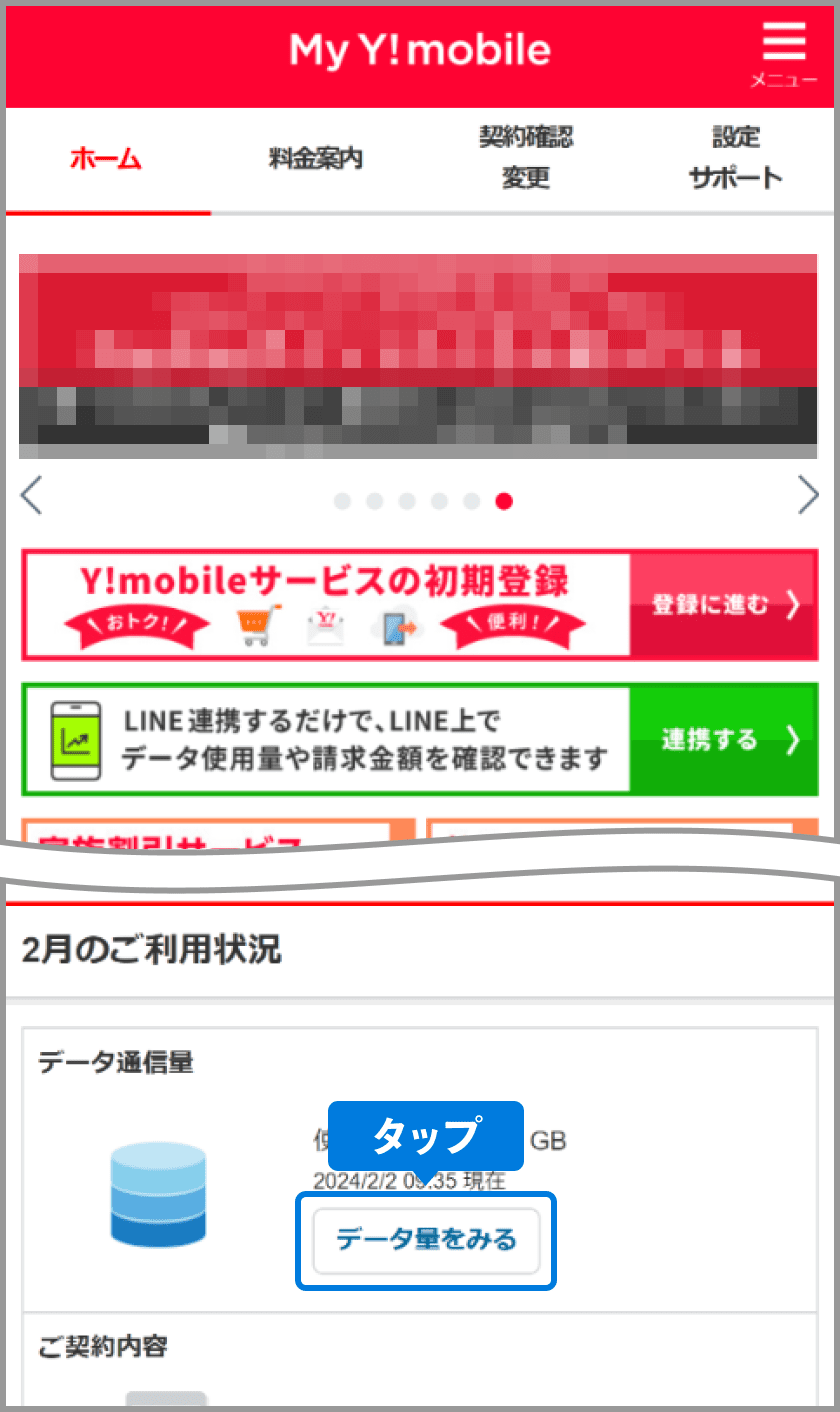
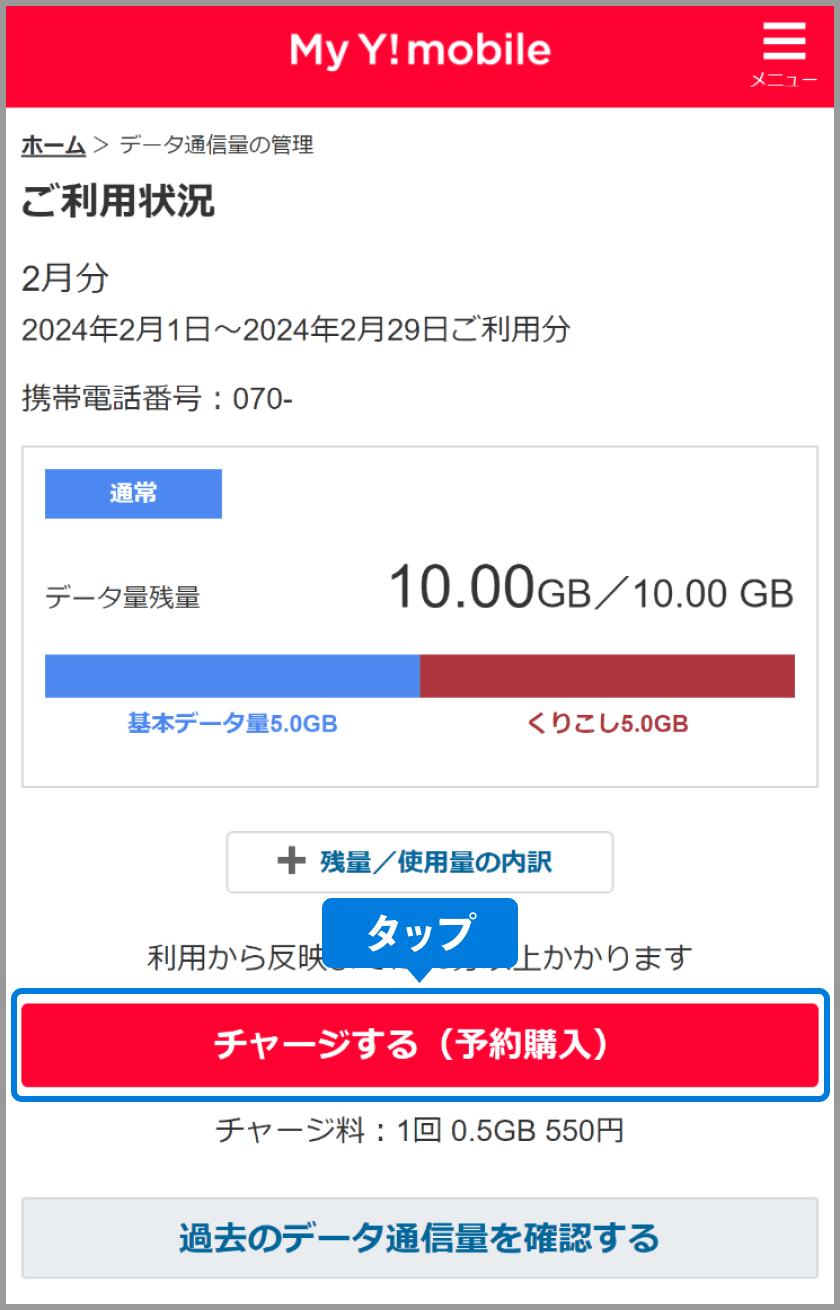
ワイモバイルでは前月に余ったデータ容量を翌月に繰り越すことができます。My Y!mobileの「データ量をみる」画面では、「前月からの繰り越し分」「当月基本データ量」「追加購入分」の内訳が明記されます。ここで留意すべきは、データは「繰り越し分」から優先して消費されるという点です。繰り越し分の有効期限は「翌月末まで」となっているため、無駄なく使い切るサイクルがシステム上組み込まれています。
■ パケット追加購入による低速化解除手順とコスト
万が一、速度制限がかかってしまった場合、My Y!mobileから「通常速度に戻す(パケット追加購入)」を行うことで即座に高速通信へ復帰できます。料金は0.5GBごとに550円(税込)です。手動で購入する都度チャージのほか、自動で追加される「快適モード」も選択可能ですが、意図せぬ課金の膨張を防ぐためにも、手動での追加購入に留めておくのが安全です。
■ 締め日とデータリセットのタイミング
ワイモバイルのデータ締め日は「毎月末日」で統一されています。ソフトバンクのように契約者ごとに請求締め日(10日・20日・末日)が分かれている仕様とは異なり、全契約者が毎月1日の午前0時以降、順次新しいデータ容量へとリセットされます。
一般に知られていない盲点とネットの誤解
インターネット上の掲示板やSNSでは、データ残量管理に関して事実と異なる情報が散見されます。無用なトラブルや過剰な支払いを避けるため、代表的な3つの誤解を正しておきましょう。
誤解①:「追加購入したパケットも翌月に繰り越せる」という誤認
基本容量やデータ増量オプションによって付与された繰り越し可能データとは異なり、手動で追加購入(チャージ)した0.5GB単位のデータは当月末で消滅します。翌月への繰り越しは一切適用されないため、月末間際に慌てて大量購入するのは金銭的な損失につながります。
誤解②:「家族割引グループなら家族の残量も1画面で確認できる」という誤認
主回線の契約者であっても、副回線(家族のスマホ)のデータ残量を一括で一覧表示する機能はMy Y!mobileには備わっていません。家族それぞれのデータ消費状況を把握するには、各端末から個別にMy Y!mobileへアクセスするか、各端末のLINEで連携設定を完了させておく必要があります。
誤解③:「データ残量表示は完全なリアルタイムである」という誤認
画面上に表示されるギガ残量は、通信網のトラフィック集計の都合上、数十分から最大2時間程度のタイムラグが発生する場合があります。「まだ0.5GB残っている」と安心して高画質動画を長時間視聴していると、集計反映の瞬間にいきなり低速化通知が届くケースがあるため、残量ギリギリでの利用には一定のマージンを持たせるのが賢明です。

【プロの結論】デジタル浪費を防ぐ自己管理術とユーザータイプ別推奨ルート
スマートフォンが日常のインフラとなった現在、ギガ不足に怯えながら画面を何度もリロードする行為は、一種の「デジタル不安症候群」と言えます。健全な情報環境を保ち、精神的なリソースを無駄に消耗しないためには、自分自身の利用スタイルに合わせた最適な管理システムを構築することが肝要です。
向いている人・おすすめできない人の条件判断
データ残量の管理手法において、読者自身がどのルートを採用すべきかの判断基準を以下に提示します。
【LINE連携ルートが向いている人】
・アプリをこれ以上増やしたくないミニマリスト志向の方
・普段から家族や友人との連絡にLINEを多用している方
・月末近くになった時だけピンポイントで残量を知りたい方
【ウィジェット常駐ルートが向いている人】
・外出先での動画視聴やゲームプレイが多く、消費スピードが激しい方
・速度制限の予告が来てからでは対処が遅れると感じている方
・数字やグラフで客観的なデータを可視化しておきたい几帳面な方
【慎重になるべき(おすすめできない)利用形態】
・「快適モード(自動パケットチャージ)」の常時オン設定
データ残量を気にするストレスから解放される反面、知らぬ間に数千円単位の追加料金が請求されるリスクを孕んでいます。経済的な合理性を保つためには、自動チャージに依存せず、ウィジェット等による視覚的なバウンダリー(境界線)を設定することが推奨されます。
【マイ ワイ モバイル ギガ 確認】に関するよくある質問(FAQ)
Q1:データ通信量の締め日と翌月のリセットは何時に行われますか?
A1:締め日は毎月末日です。翌月1日の午前0時以降に順次リセットが行われますが、システム処理の反映には数時間のタイムラグが生じる場合があるため、1日の早朝までは前月の通信状態が一時的に引き継がれることがあります。
Q2:My Y!mobileのパスワードも暗証番号も忘れました。どうすればいいですか?
A2:Wi-Fiをオフにしてモバイル通信に切り替えた状態でMy Y!mobileにアクセスすると、回線認証によりログインできる場合があります。それでも解決しない場合は、ワイモバイルショップ店頭にて本人確認書類(運転免許証など)を提示し、暗証番号の再登録手続きを行ってください。
Q3:パケット追加購入の「オートチャージ(快適モード)」を解除する方法は?
A3:My Y!mobileにログイン後、「メニュー」>「ご利用状況の確認」>「データ通信量」へ進み、オートチャージ設定を「OFF(手動追加)」に変更することで即座に解除できます。
Q4:子供のスマホのデータ使用量を確認・制限することはできますか?
A4:お子様の端末でMy Y!mobileアプリまたはLINE連携を設定しておくことで残量確認が可能です。また、使いすぎを防止したい場合は、My Y!mobileから追加購入の上限回数を「0回」にロックしておく設定が有効です。
まとめ:賢いデータ残量管理で快適なモバイルライフを
ワイモバイルにおけるギガ確認は、ツールの選定と初期設定さえ済ませてしまえば、決して煩わしい作業ではありません。日々の確認は手軽なLINE連携やウィジェットに任せ、Wi-Fiオフによる回線認証テクニックを把握しておけば、ログイン不能のトラブルで時間を浪費することもなくなります。
余ったデータの繰り越しサイクルや二段階速度制限のルールを正しく理解し、ご自身のライフスタイルに合った確認ルートを今日から導入してみてください。 (出典: マイ ワイ モバイル ギガ 確認(Yahoo!ニュース))
情報を整理して届けることが得意なWebディレクター。ユーザー視点に立った記事作成を目指しています。