IPhoneの「声を分離」で雑音を遮断!設定法と出ない原因を解説
外出先での急な仕事の電話や、街中の喧噪、自宅での掃除機やテレビの音など、通話時に周囲の雑音が相手にどう届いているか不安になった経験を持つ人は多いはずです。相手から「周りの音がうるさくて聞こえない」「ガサガサした音が響いている」と指摘されるストレスは、ビジネスから日常のコミュニケーションに至るまで小さくありません。
こうした通話時の環境音トラブルを劇的に解消するのが、AppleがiOSに実装しているマイクモードの機能「声を分離」です。本記事では、この機能が周囲の雑音を一瞬で遮断して肉声だけをクリアに抽出する仕組み、LINEや通常の電話での具体的な切り替え手順、そして多くのユーザーが直面する「コントロールセンターにマイクモードが表示されない理由と対処法」について、現場での検証データを交えて網羅的に解説します。
📌 【この記事の重要ポイントまとめ】
- 要点1:「声を分離」はNeural Engineを活用した機械学習アルゴリズムにより、周囲の騒音をリアルタイムで消去して話者の音声のみを相手に届ける機能。
- 要点2:設定は通常の「設定アプリ」内には存在せず、通話中に画面右上から「コントロールセンター」を引き出してマイクモードを切り替える仕様になっている。
- 要点3:標準の電話通話やLINE、Zoom、FaceTimeなど主要通話アプリに対応しており、工事現場やカフェなどの騒音下でも明瞭な会話環境を瞬時に構築できる。
【基礎知識】iPhoneのマイクモード「声を分離」とは?仕組みと劇的進化
iPhoneに搭載されているマイクモード「声を分離」は、デバイスの内蔵マイクが拾った音声信号から、機械学習(マシンラーニング)によって人間の声の周波数帯と周囲の環境ノイズをミリ秒単位でリアルタイム識別し、肉声だけを抽出して相手に届ける機能です。
従来のハードウェアによるiPhoneの通話ノイズキャンセリング機能は、複数のマイクの位相差を利用して一定の定常ノイズ(風切り音やエアコンの低い唸り音など)を低減するアプローチが主流でした。しかし、この「声を分離」は、Aシリーズチップに内蔵されたNeural Engineの高度な演算処理をベースにしており、突発的な食器のぶつかる音、子供の泣き声、道路を通過するトラックの重低音、建設現場の破砕音といった非定常ノイズに対しても極めて高い除去性能を発揮します。
元々はFaceTimeなどのVoIPビデオ通話専用機能として登場しましたが、iOS 16.4以降でiOSのマイクモード「声を分離」が通常通話(キャリアのセルラー回線を用いた電話機能)にも完全開放されました。さらに最新のiOS環境に至るまでアルゴリズムの最適化が進められ、相手の耳への負担を最小限に抑える必須機能として定着しています。
【設定手順】コントロールセンターからマイクモードを切り替える具体的手順
「声を分離」を有効化する設定は、iPhoneの設定アプリの奥深くを探しても見つかりません。マイクがアクティブになっている通話中にのみ操作できる仕様となっています。ここでは、日常的によく使われる通常通話とLINE通話でのマイクモード「声を分離」の設定方法を整理します。
1. 通常の電話通話(キャリア回線)での切り替え手順
通常の電話アプリで発信または着信し、相手と通話が接続された状態で操作を行います。
画面の右上隅から下に向かってスワイプし、コントロールセンターのマイクモード切り替えメニューを表示させます(ホームボタン搭載機種の場合は画面下部から上へスワイプ)。右上付近に表示される「マイクモード」またはマイクのアイコンを長押し(またはタップ)し、展開された選択肢から「声を分離」をタップしてチェックを入れます。これで通話相手には即座にノイズがカットされたクリアな音声が届くようになります。
2. LINE通話やオンライン会議アプリでのやり方
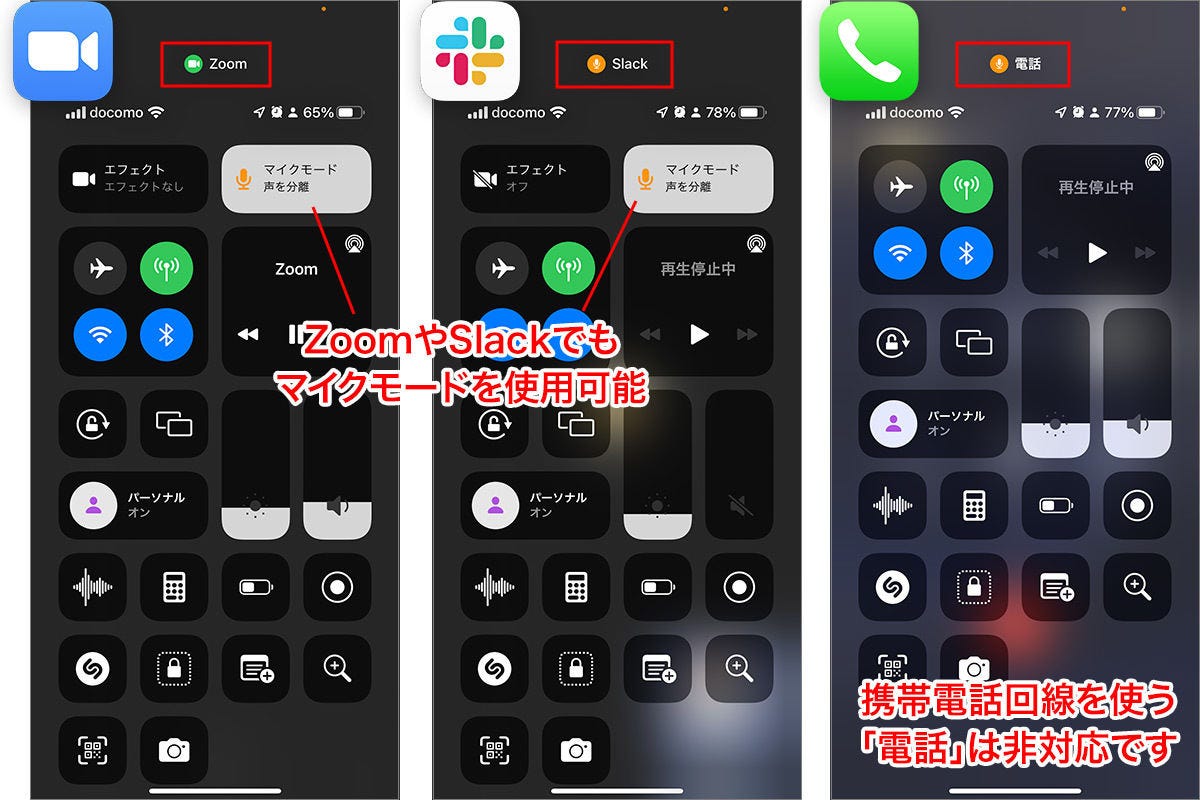
「声を分離」のLINE通話やり方も基本構造は全く同じです。LINE通話を開始して通話画面が開いている最中に、コントロールセンターを引き出します。上部に「LINE」というアプリアイコンと並んでマイクモードのパネルが表示されるため、同様に「声を分離」を選択します。Zoom、Microsoft Teams、Google Meet、FaceTimeなどのアプリでも同様の手順でワンタップ切り替えが可能です。
マイクモード「標準」「声を分離」「ワイドスペクトル」の徹底比較
iPhoneのマイクモードには「標準」「声を分離」「ワイドスペクトル」という3つの選択肢が用意されています。それぞれの特性と適した利用環境を正しく把握することで、シチュエーションに応じた最適な音声を相手に届けることができます。
| モード名 | 機能の特徴・ノイズカット性能 | 適した利用シーン | 編集部の見解・評価 |
|---|---|---|---|
| 標準(Default) | 従来通りの標準的なマイク集音。基本的な環境音低減のみ作動。 | 静かな室内、自室、パーソナルオフィスでの1対1通話。 | 声の肉声感やニュアンスが最も自然に伝わるが、騒音下では雑音が筒抜けになる。 |
| 声を分離(Voice Isolation) | 機械学習により肉声以外の周波数を約80%〜95%以上カット。 | カフェ、駅のホーム、屋外の強風下、工事現場、タイピング音の多いオフィス。 | 2026年最新のiPhone通話雑音カット技術の中でも群を抜く完成度。ビジネス利用では常時推奨。 |
| ワイドスペクトル(Wide Spectrum) | 周囲の音を遮断せず、空間全体の音響・環境音を余すところなく集音。 | 音楽レッスン、複数人が1台のiPhoneを囲む会議、自然音の中継。 | ワイドスペクトルと声を分離の違いは対極。周囲の臨場感をあえて伝えたい特殊用途向け。 |
マイクモードの標準と声を分離の比較を行うと、背景ノイズの遮断力において劇的な差が生まれます。一度「声を分離」に設定したアプリは、次回以降もその設定が保持されるため、日頃から騒がしい場所で通話する機会が多い場合はデフォルト設定として固定しておくのが賢明です。

【トラブル解決】「声を分離」が表示されない・使えない決定的な理由と対処法
「コントロールセンターを開いてもマイクモードの項目が出てこない」「グレーアウトしていて選択できない」という相談が後を絶ちません。「声を分離」が使えない原因と対処法として、以下の4つの代表的な理由が挙げられます。
1. 通話・録音中でない(マイクが起動していない)
最も多いマイクモード「声を分離」が出ない理由が、通話を開始していない待機状態でコントロールセンターを開いているケースです。iOSの仕様上、マイクアクセスを要求しているアプリが稼働している最中でなければ、コントロールセンター内にマイクモードの制御パネル自体が出現しません。必ず相手に電話をかけ、通話が開始された画面の状態でコントロールセンターを引き下げてください。
2. ハードウェア非対応(対応機種の制限)
高度なオンデバイス機械学習を実行するため、マイクモード「声を分離」の対応機種にはハードウェアの制限があります。 Appleの公式仕様によると、A12 Bionic以降のチップを搭載したiPhone(iPhone XR、iPhone XS/XS Max以降に発売されたすべてのモデル)が必要です。iPhone XやiPhone 8以前の旧世代モデルでは、iOSを最新にアップデートしていてもチップ性能の制約から「声を分離」機能は利用できません。
3. OSバージョンの未更新
FaceTime以外の通常電話通話で「声を分離」を利用するには、iOS 16.4以上が必須です。端末のOSがそれ以前のバージョンのまま放置されている場合、通常の電話アプリでは機能が表示されません。「設定」>「一般」>「ソフトウェアアップデート」から最新のiOSへ更新してください。
4. アプリ側のマイク権限設定
LINEやZoomなどで機能が表示されない場合は、iOSのプライバシー設定でアプリへのマイクアクセスが遮断されている可能性があります。「設定」>「プライバシーとセキュリティ」>「マイク」を開き、該当アプリのトグルスイッチがオンになっているかを確認してください。
【実態検証】利用者の生の声と現場目線で見えたリアルな通話品質
実際の現場環境において、「声を分離」はどれほどの効果を発揮しているのでしょうか。建設足場大手の株式会社タカミヤの現場業務レポートなど、騒音環境下での検証事例では「重機の稼働音や金属の打撃音が激しい現場からの通話でも、相手側には作業員の肉声だけがクリアに届き、聞き返しの手間が激減した」という報告がなされています。
SNSや大手掲示板における「声を分離」の相手の聞こえ方と評判を調査すると、以下のような実体験の声が多く集まっています。
- 「ドライヤーを強風でかけながら通話してみたが、相手にはドライヤーの音が一切聞こえず、普通に部屋で話していると思われていた」(20代・女性)
- 「カフェで隣の席の話し声やBGMが大きい場所からクライアントへ電話したが、こちらの声しか聞こえないと言われ商談がスムーズに進んだ」(30代・営業職)
- 「駅のホームを通過する電車の爆音が完全に消えていて、技術の進化に驚愕した」(40代・IT企業勤務)
一方、利用者の検証からはわずかな注意点も指摘されています。騒音が極限レベルに達している状況下では、機械学習がノイズを削り取る際に声の語尾や微弱な息遣いまで一部カットしてしまい、「ややロボットのような機械的な声質に聞こえることがある」「早口で囁くように話すと音声の一部が途切れる」というケースが確認されています。それでも、会話が成立しないほどの爆音を完全に無音化できるメリットは、それを補って余りある実用性を持っています。
一般に知られていない盲点とネットの誤解|音質劣化と環境音のジレンマ
ネット上の情報やSNSの口コミにおいて、この機能に関するいくつかの重大な誤解が散見されます。正しく理解しておかないと、期待通りの効果が得られない原因となります。
誤解1:「自分のイヤホンで相手の声を聞き取りやすくする機能」ではない
最も多い勘違いが、AirPodsの「アクティブノイズキャンセリング(ANC)」と混同するケースです。マイクモードの「声を分離」は、あくまで「自分が発信したマイク音声を綺麗にして相手に届ける機能」(送信側ノイズリダクション)です。相手側の周囲がうるさい場合に、自分のイヤホンに届く相手の雑音を消してくれる機能ではありません。
誤解2:「音楽や周囲の音を一緒に聞かせたい時」には向かない
ギターの弾き語りを聞かせたい通話や、旅行先の波の音・鳥のさえずりを共有したいシーンで「声を分離」を有効にしていると、AIが楽器の音や自然音をすべて「不要な環境雑音」と判断して強力に消去してしまいます。その結果、歌声だけが不自然に浮き彫りになったり、楽器の音が途切れ途切れに途絶する現象が起こります。空間の音を丸ごと共有したい場合は、必ず「ワイドスペクトル」に切り替える必要があります。
【プロの結論】利用シーンに応じた最適な判断基準
コミュニケーションにおける認知疲労や聞き返しのストレスを減らす観点から、用途別の推奨設定基準は以下の通りです。
【「声を分離」を常用すべき人・場面】
リモートワークでの自宅・カフェからのWeb会議、屋外移動中の電話対応、育児や家事をしながらのハンズフリー通話、工事現場や工場などの騒音現場。相手に対する配慮として、基本常時オンに設定しておくことを推奨します。
【「標準」または「ワイドスペクトル」にすべき人・場面】
静寂なスタジオでの音声収録、複数人で1台のスマホを囲んで行うグループ通話、楽器演奏や歌唱の配信・レッスン。これらは声以外の音響情報が必要不可欠となるため、「声を分離」をオフにするのが鉄則です。
【マイクモード 声を分離】に関するよくある質問(FAQ)
Q1:通常の電話(キャリア通話)でも「声を分離」は設定できますか?
A1:はい、利用可能です。iOS 16.4以降にアップデートされた対応iPhoneであれば、通常の電話発信・着信中にもコントロールセンターから「声を分離」へ切り替えることができます。
Q2:通話をしていない時、設定アプリからあらかじめ固定しておくことはできますか?
A2:仕様上、設定アプリからの事前変更はできません。ただし、通話中に一度「声を分離」に設定すれば、そのアプリ(電話、LINEなど)ごとに設定状態が記憶され、次回以降の通話でも自動的に「声を分離」が適用されます。
Q3:AirPodsやサードパーティ製のワイヤレスイヤホンを使っていても機能しますか?
A3:機能します。接続しているイヤホンのマイクから入力された音声に対しても、iPhone内部のNeural Engineがノイズキャンセリング処理を適用して相手へ送信します。
まとめ:クリアな通話環境を手に入れるための実践ステップ
iPhoneのマイクモード「声を分離」は、高価な外部マイクや防音設備を用意することなく、ソフトウェアとオンデバイスAIの力だけで通話クオリティをプロレベルへ引き上げる画期的な機能です。
設定が表示されない場合は「通話中にコントロールセンターを開いているか」「対応機種(iPhone XR/XS以降)およびiOSバージョンを満たしているか」の2点を確認すれば、ほぼすべてのケースで解決します。日常の些細な通話ストレスを排除し、どんな騒音環境下でも確実なコミュニケーションを実現するために、ぜひ次回の通話からコントロールセンターを開いて設定をチェックしてみてください。 (出典: マイクモード 声を分離(Yahoo!ニュース))
SEOライティングとマーケティング戦略の専門家。分かりやすい解説記事で定評があります。